

Attention, les URLs données ne seront plus protégées par Ogo, et les IPs données ne seront plus analysées par Ogo sur ce domaine.
- IPs bloquées : cette fonctionnalité vous permet de créer une liste d'IPs / Réseaux qui seront systématiquement bloquées sans analyse. Ces bloquages sont prioritaires sur les autres exceptions et sur les règles de contrôle d'accès.
- IPs en liste blanche : cette fonctionnalité vous permet de créer une liste blanche d'IPs qui ne seront plus analysées et pour lesquelles aucun blocage ne sera réalisé par OGO.
- URLs débrayées : cette fonctionnalité vous permet de créer une liste d'URLs qui ne seront plus analysées et pour lesquelles aucun blocage ne sera réalisé par OGO.
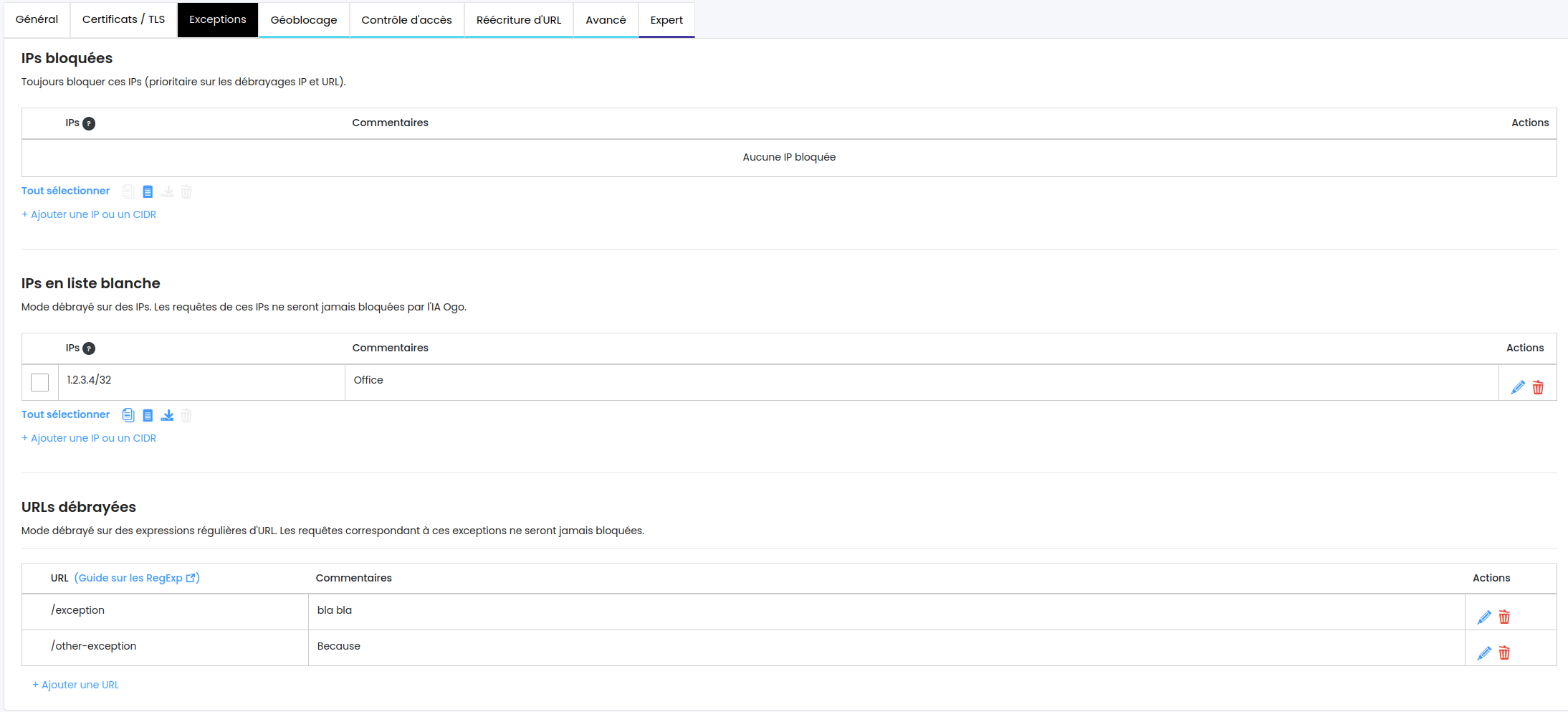
Pour les adresses IP bloquées ou autorisées, utilisez les boutons d'action situés sous le tableau :
Tout sélectionner / Tout désélectionner : sélectionne toutes les lignes du tableau. Une fois toutes les lignes sélectionnées, le lien devient Tout désélectionner.
Copier : copie les lignes sélectionnées dans le presse-papiers. Si aucune ligne n'est sélectionnée, l'ensemble du tableau est copié. Les données sont copiées sur deux colonnes (adresse IP et commentaire), ce qui permet un collage dans deux colonnes distinctes sous Excel ou Google Sheets.
Coller : colle une ou plusieurs adresses IP depuis le presse-papiers. Les données copiées depuis Excel, Google Sheets ou un fichier CSV sont reconnues et insérées directement dans le tableau. Chaque ligne doit contenir une adresse IP, éventuellement suivie d'un commentaire, séparés par une tabulation, une virgule ou un point-virgule. Les entrées déjà présentes dans le tableau sont ignorées. Si une ligne contient une adresse IP ou un CIDR invalide, rien n'est importé et les valeurs invalides sont listées dans le message d'erreur.
Exporter : exporte les lignes sélectionnées au format CSV. Si aucune ligne n'est sélectionnée, l'ensemble du tableau est exporté.
Supprimer : supprime les lignes sélectionnées après confirmation.
Les actions Copier, Exporter et Supprimer sont indisponibles pendant l'édition d'une ligne ou lorsque le tableau est vide.
Pour ajouter une entrée, cliquez sur + Ajouter une IP ou un CIDR sous le tableau. Vous pouvez également modifier une entrée en cliquant sur l'icône crayon en fin de ligne. Pendant l'édition, appuyez sur Entrée pour valider ou sur Échap pour annuler.
Exemple
Adresse IP | Commentaire |
|---|---|
192.168.1.10 | Serveur d'administration |
203.0.113.25 | IP bloquée temporairement |
Description des colonnes :
Adresse IP : indique l'adresse IP ou la plage CIDR à bloquer ou à autoriser. Une adresse IP seule est automatiquement enregistrée en notation CIDR (par exemple,
192.168.1.10devient192.168.1.10/32). Les doublons sont rejetés.Commentaire : fournit une information complémentaire permettant d'identifier l'entrée ou d'expliquer la raison de la règle. Facultatif, limité à 255 caractères.